Domain hauptprogramm.de kaufen?
Wir ziehen mit dem Projekt
hauptprogramm.de um.
Sind Sie am Kauf der Domain
hauptprogramm.de interessiert?
domain@kv-gmbh.de · 0541-91531010
Domain hauptprogramm.de kaufen?
Was macht ein Router im Netzwerk?
Ein Router im Netzwerk leitet den Datenverkehr zwischen verschiedenen Geräten weiter, indem er Pakete von einer Quelle zu einem Ziel überträgt. Er entscheidet, welchen Weg die Daten nehmen sollen, basierend auf den besten verfügbaren Routen. Ein Router kann auch als Sicherheitsgateway dienen, indem er den Datenverkehr filtert und unerwünschte Inhalte blockiert. Darüber hinaus ermöglicht ein Router die Verbindung von verschiedenen Netzwerken, wie z.B. einem lokalen Netzwerk mit dem Internet. Insgesamt spielt der Router eine zentrale Rolle bei der effizienten und sicheren Kommunikation in einem Netzwerk. **
Wie kann ich über einen zweiten WLAN-Router auf die Netzwerk-Cloud zugreifen?
Um über einen zweiten WLAN-Router auf die Netzwerk-Cloud zuzugreifen, musst du sicherstellen, dass der zweite Router als Access Point konfiguriert ist. Verbinde den zweiten Router mit dem ersten Router über ein Ethernet-Kabel und stelle sicher, dass beide Router im selben IP-Adressbereich arbeiten. Dadurch wird eine nahtlose Verbindung zwischen den beiden Routern hergestellt und du kannst auf die Netzwerk-Cloud zugreifen, indem du dich mit dem WLAN des zweiten Routers verbindest. **
Ähnliche Suchbegriffe für Netzwerk-Router
Top-Angebote
Produkte zum Begriff Netzwerk-Router:
-
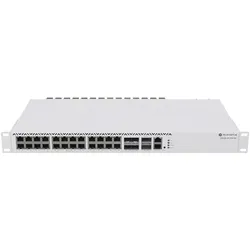
MikroTik Cloud Router Switch CRS326-4C++2Q+RM (26 Ports), Netzwerk Switch, GrauImmer mehr Büros, Studios und andere professionelle Umgebungen wechseln zum schnellen und zuverlässigen 2,5-Gigabit-Standard. Wir wollten eine erschwingliche Lösung schaffen, die im Herzen dieser sich ständig verändernden Landschaft stehen kann, um Ihr Leben einfacher zu machen, Ihr Budget zu schonen und zusätzliche Flexibilität mit hervorragender Portdichte und zusätzlichen ultraschnellen Glasfaser-Schnittstellen zu bieten. Der neue CRS326 bietet all das und noch mehr! Es gibt 20 2,5-Gigabit-Ethernet-Ports, 4 COMBO-Ports, die entweder als 4 zusätzliche 2,5-Gigabit-Ethernet-Ports oder als 10G SFP+-Schnittstellen verwendet werden können, und obendrein gibt es 2 40-Gigabit-QSFP+-Schächte für ultraschnelle Glasfaserverbindungen. Praktisch und zukunftssicher! Der leistungsstarke Marvell Prestera Switch-Chip, der mit einer dedizierten CPU ausgestattet ist, kann all Ihre täglichen Aufgaben mühelos bewältigen. VLANs, Jumbo-Frames, Link-Aggregation, ACL-Regeln... Sie können sogar Layer-3-Routing durchführen! Dual-redundante Netzteile und ein zusätzlicher 100-Mbps-Ethernet-Port für Verwaltungszwecke werden Ihnen auf lange Sicht viel Ärger ersparen. Wir haben alles, was Sie benötigen, um diesen wunderbaren Switch in einem Standard-19-Zoll-Rack zu sichern, mitgeliefert! Wie viele MikroTik-Geräte wurde auch dieses aus der Notwendigkeit heraus entwickelt. Unser Videoteam benötigte eine schnelle, kostengünstige Lösung, die es ihnen ermöglicht, alle Studio-Geräte ohne einen speziellen Rack zu verbinden, da im Studio kein zusätzlicher Platz vorhanden ist. Sie nutzen die 2,5-Gigabit-Ethernet-Ports, um alle Geräte, Computer, zusätzlichen Bildschirme und Recorder zu verbinden. Dann gehen die vier Kombi-Ports zu anderen Abteilungen, falls sie einige Aufnahmen zur Überprüfung übertragen müssen. Eine 40-Gigabit-Leitung geht zum NAS-Medienserver, und eine weitere 40-Gigabit-Leitung geht zur Multimedia-Station des Editors, wo die ganze Magie passiert. Dies ist ein Switch mit Drahtgeschwindigkeit, sodass das Team maximale Geschwindigkeit an allen Ports erreichen und alle Videos viel schneller erstellen kann.853,45 €*Versand: 0,00 €Sichere Weiterleitung zum Anbieter
-
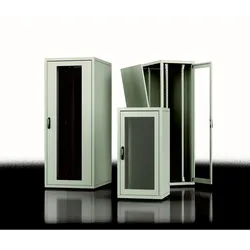
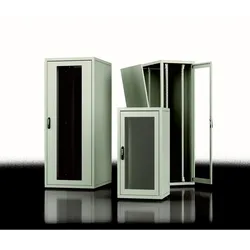
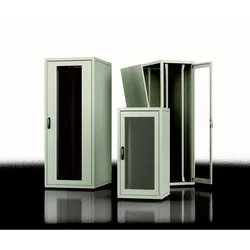
Schäfer IT-Systems PX Netzwerk B75820101202Montage-Ebene=vorne und hintenAusführung der Profilschiene=verkröpftAnzahl der Türen=2Art der Lüftung=ohneBreite=800 mmHöhe=2000 mmTiefe=1000 mmRastermaß=482,6 mm (19 Zoll)Anzahl der Höheneinheiten (HE)=43Max. Belastbarkeit=750 kgMit Dachblech=jaMit Erdung=neinMit Fronttür=jaMaterial Fronttür=StahlVerriegelung der Fronttür=Ein-PunktMit rückseitiger Tür=jaMaterial Rücktür=StahlVerriegelung der Rücktür=Ein-PunktMit Sichttür=jaMit Seitenwänden=neinMit Sockel=neinWerkstoff=StahlAusführung der Oberfläche=pulverbeschichtetFarbe=grauAusführung=mit FestrahmenRAL-Nummer=7035Zerlegbar=jaSchutzart (IP)=IP00848,89 €*Versand: 99,89 €Sichere Weiterleitung zum Anbieter
-
Softing IT Netzwerk Toner/Ortungs Kit PS_CTK1015Geeignet für=Twisted PairAusführung=sonstigeAnzeigeart=akustischMit PC-/Druckerschnittstelle=neinMesswertspeicher=neinGeeignet für Netzwerkprotokollmessung=neinZusatzgerät anreihbar=neinMit Messkopf enthalten=ja140,16 €*Versand: 5,99 €Sichere Weiterleitung zum Anbieter


-
Wie finde ich den Router im Netzwerk?
Um den Router in einem Netzwerk zu finden, kannst du zunächst die IP-Adresse des Routers herausfinden, indem du in der Eingabeaufforderung den Befehl "ipconfig" eingibst. Die Standardgateway-IP-Adresse ist normalerweise die des Routers. Alternativ kannst du auch die Netzwerkübersicht deines Betriebssystems aufrufen, um den Router zu identifizieren. Ein weiterer Weg ist die Verwendung von Netzwerk-Scanning-Tools wie Nmap, um alle Geräte im Netzwerk zu durchsuchen und den Router zu lokalisieren. Zuletzt kannst du auch die Router-Dokumentation oder die Hersteller-Website konsultieren, um weitere Informationen zur Identifizierung des Routers zu erhalten. **
-
Wie finde ich meinen Router im Netzwerk?
Um deinen Router im Netzwerk zu finden, kannst du zunächst versuchen, die IP-Adresse deines Routers herauszufinden. Dies kannst du in den Netzwerkeinstellungen deines Computers oder über die Eingabe von "ipconfig" in der Eingabeaufforderung tun. Anschließend kannst du die IP-Adresse in deinem Webbrowser eingeben, um auf die Router-Konfigurationsseite zuzugreifen. Alternativ kannst du auch ein Netzwerk-Scanning-Tool verwenden, um alle Geräte in deinem Netzwerk aufzulisten und den Router zu identifizieren. Wenn du den Namen deines Routers kennst, kannst du auch versuchen, diesen in der Liste der verfügbaren Netzwerkgeräte zu finden. **
-
Kann man 2 Router als ein Netzwerk verwenden?
Ja, es ist möglich, zwei Router zu verwenden, um ein Netzwerk zu erstellen. Man kann dies erreichen, indem man einen Router als Hauptrouter konfiguriert und den anderen als Access Point oder Repeater einrichtet. Dadurch können beide Router zusammenarbeiten, um eine größere WLAN-Abdeckung zu bieten oder das Netzwerk zu erweitern. **
-
Welche Herausforderungen und Best Practices gibt es bei der Datenmigration in den Bereichen IT, Datenbankmanagement und Cloud Computing?
Die Datenmigration in den Bereichen IT, Datenbankmanagement und Cloud Computing kann eine Vielzahl von Herausforderungen mit sich bringen, darunter die Sicherstellung der Datenintegrität, die Minimierung von Ausfallzeiten und die Gewährleistung der Kompatibilität zwischen verschiedenen Systemen. Best Practices umfassen die Durchführung einer gründlichen Analyse der vorhandenen Daten, die Verwendung von automatisierten Tools und Prozessen zur Datenmigration, die Einbindung aller relevanten Stakeholder und die Durchführung von umfassenden Tests, um die Datenintegrität sicherzustellen. Darüber hinaus ist es wichtig, klare Kommunikationswege zu etablieren und ein umfassendes Risikomanagement zu implementieren, um potenzielle Probleme frühzeitig zu erkennen und zu bewältigen. **
Wie kann ich zwei Router in einem Netzwerk verwenden?
Um zwei Router in einem Netzwerk zu verwenden, kannst du entweder einen als Hauptrouter und den anderen als Access Point konfigurieren oder eine Router-Kaskade erstellen. Bei der Konfiguration als Hauptrouter wird der erste Router mit dem Modem verbunden und alle Geräte werden mit diesem Router verbunden. Der zweite Router wird dann als Access Point konfiguriert und mit dem ersten Router verbunden, um das WLAN-Signal zu erweitern. Bei der Router-Kaskade wird der erste Router mit dem Modem verbunden und der zweite Router mit dem ersten Router. Dadurch entsteht ein erweitertes Netzwerk, bei dem beide Router als separate Netzwerke fungieren. **
Wie kann man ein WLAN-Netzwerk ohne Router einrichten?
Um ein WLAN-Netzwerk ohne Router einzurichten, kann man einen WLAN-Access-Point verwenden. Dieser wird per Ethernet-Kabel mit dem Modem verbunden und stellt dann ein eigenes WLAN-Netzwerk zur Verfügung. Alternativ kann man auch einen WLAN-Router im Bridge-Modus verwenden, um das vorhandene Netzwerk zu erweitern und ein neues WLAN-Netzwerk zu erstellen. **
Top-Angebote
Produkte zum Begriff Netzwerk-Router:
-
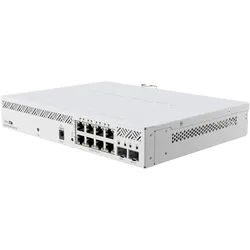
MikroTik Cloud Router CSS610-8P-2S+IN (10 Ports), Netzwerk Switch, WeissCSS610-8P-2S+IN - Kompaktes, erschwingliches PoE-Kraftpaket Der CSS610-8P-2S+IN ist einer der vielseitigsten Switches auf dem Markt. Er eignet sich perfekt für die unterschiedlichsten Konfigurationen: von Heimnetzwerken und kleinen Büros bis hin zu Hotels, Call-Centern und mehr. Die einzigartige Kombination aus Grösse, Funktionen und Preis bietet ein unglaubliches Skalierungspotenzial. Es gibt zwei SFP+-Ports für 10-Gigabit-Glasfaserkonnektivität und acht Gigabit-Ethernet-Ports mit 802.3af/at PoE-out. Bei diesem Switch dreht sich alles um eine einfache und angenehme Einrichtung. Der kompakte Formfaktor vereinfacht den Versand und die Handhabung, während das leichte SwOS eine einfachere Konfiguration ermöglicht. Sie können diesen Switch sogar über Ihren Webbrowser konfigurieren! Er bietet Ihnen alle Kernfunktionen eines verwalteten Switches und sogar noch mehr: Sie können Port-to-Port-Weiterleitung, Broadcast Storm Control, MAC-Filter, VLAN-Konfiguration, Spiegelung des Datenverkehrs, Bandbreitenbegrenzung und sogar die Anpassung einiger MAC- und IP-Header-Felder verwalten. Der eigentliche Segen ist jedoch die Kombination aus SFP+- und PoE-out-Ethernet-Ports. Mit diesem Setup können Sie auch mit einem knappen Budget alles Mögliche machen. Der CSS610 verfügt über ein beeindruckendes PoE-Out-Budget von insgesamt 140 W, sodass Sie ihn auch in den intensivsten Szenarien einsetzen können - zum Beispiel in Hotels, Konferenzsälen oder Callcentern! Verwenden Sie die PoE-out-Ports für den Anschluss von IP-Telefonen, während die SFP+-Ports Ihren primären Server mit dem ISP verbinden. Oder versorgen Sie eine Reihe von Netzwerkkameras mit Strom und laden Sie das Bildmaterial sofort in die Cloud hoch. Und verwalten Sie gleichzeitig eine Gruppe von Wireless Access Points. Auch die Skalierbarkeit stellt kein Problem mehr dar. Mit den Preisen von MikroTik können Sie sich einen Switch auf jeder Etage leisten!.225,23 €*Versand: 0,00 €Sichere Weiterleitung zum Anbieter
-
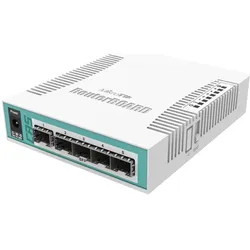
MikroTik RouterBOARD Cloud Router Switch CRS106-1C-5S (6 Ports), Netzwerk Switch, WeissDer Cloud Router Switch 106-1C-5S ist ein kompakter Smart Switch in Desktop-Grösse, ausgestattet mit einem Gigabit-Ethernet/SFP-Kombi-Port und fünf 1,25-Gbps-SFP-Slots. Im Lieferumfang ist ein Netzteil enthalten. Angetrieben von einer 400-MHz-CPU und 128 MB RAM läuft er mit RouterOS und einer Level-5-Lizenz und unterstützt eine Stromversorgung von 11-30 V.58,09 €*Versand: 0,00 €Sichere Weiterleitung zum Anbieter
-
MikroTik Cloud Router Switch CRS326-4C++2Q+RM (26 Ports), Netzwerk Switch, GrauImmer mehr Büros, Studios und andere professionelle Umgebungen wechseln zum schnellen und zuverlässigen 2,5-Gigabit-Standard. Wir wollten eine erschwingliche Lösung schaffen, die im Herzen dieser sich ständig verändernden Landschaft stehen kann, um Ihr Leben einfacher zu machen, Ihr Budget zu schonen und zusätzliche Flexibilität mit hervorragender Portdichte und zusätzlichen ultraschnellen Glasfaser-Schnittstellen zu bieten. Der neue CRS326 bietet all das und noch mehr! Es gibt 20 2,5-Gigabit-Ethernet-Ports, 4 COMBO-Ports, die entweder als 4 zusätzliche 2,5-Gigabit-Ethernet-Ports oder als 10G SFP+-Schnittstellen verwendet werden können, und obendrein gibt es 2 40-Gigabit-QSFP+-Schächte für ultraschnelle Glasfaserverbindungen. Praktisch und zukunftssicher! Der leistungsstarke Marvell Prestera Switch-Chip, der mit einer dedizierten CPU ausgestattet ist, kann all Ihre täglichen Aufgaben mühelos bewältigen. VLANs, Jumbo-Frames, Link-Aggregation, ACL-Regeln... Sie können sogar Layer-3-Routing durchführen! Dual-redundante Netzteile und ein zusätzlicher 100-Mbps-Ethernet-Port für Verwaltungszwecke werden Ihnen auf lange Sicht viel Ärger ersparen. Wir haben alles, was Sie benötigen, um diesen wunderbaren Switch in einem Standard-19-Zoll-Rack zu sichern, mitgeliefert! Wie viele MikroTik-Geräte wurde auch dieses aus der Notwendigkeit heraus entwickelt. Unser Videoteam benötigte eine schnelle, kostengünstige Lösung, die es ihnen ermöglicht, alle Studio-Geräte ohne einen speziellen Rack zu verbinden, da im Studio kein zusätzlicher Platz vorhanden ist. Sie nutzen die 2,5-Gigabit-Ethernet-Ports, um alle Geräte, Computer, zusätzlichen Bildschirme und Recorder zu verbinden. Dann gehen die vier Kombi-Ports zu anderen Abteilungen, falls sie einige Aufnahmen zur Überprüfung übertragen müssen. Eine 40-Gigabit-Leitung geht zum NAS-Medienserver, und eine weitere 40-Gigabit-Leitung geht zur Multimedia-Station des Editors, wo die ganze Magie passiert. Dies ist ein Switch mit Drahtgeschwindigkeit, sodass das Team maximale Geschwindigkeit an allen Ports erreichen und alle Videos viel schneller erstellen kann.853,45 €*Versand: 0,00 €Sichere Weiterleitung zum Anbieter
-
Was macht ein Router im Netzwerk?
Ein Router im Netzwerk leitet den Datenverkehr zwischen verschiedenen Geräten weiter, indem er Pakete von einer Quelle zu einem Ziel überträgt. Er entscheidet, welchen Weg die Daten nehmen sollen, basierend auf den besten verfügbaren Routen. Ein Router kann auch als Sicherheitsgateway dienen, indem er den Datenverkehr filtert und unerwünschte Inhalte blockiert. Darüber hinaus ermöglicht ein Router die Verbindung von verschiedenen Netzwerken, wie z.B. einem lokalen Netzwerk mit dem Internet. Insgesamt spielt der Router eine zentrale Rolle bei der effizienten und sicheren Kommunikation in einem Netzwerk. **
-
Wie kann ich über einen zweiten WLAN-Router auf die Netzwerk-Cloud zugreifen?
Um über einen zweiten WLAN-Router auf die Netzwerk-Cloud zuzugreifen, musst du sicherstellen, dass der zweite Router als Access Point konfiguriert ist. Verbinde den zweiten Router mit dem ersten Router über ein Ethernet-Kabel und stelle sicher, dass beide Router im selben IP-Adressbereich arbeiten. Dadurch wird eine nahtlose Verbindung zwischen den beiden Routern hergestellt und du kannst auf die Netzwerk-Cloud zugreifen, indem du dich mit dem WLAN des zweiten Routers verbindest. **
-
Wie finde ich den Router im Netzwerk?
Um den Router in einem Netzwerk zu finden, kannst du zunächst die IP-Adresse des Routers herausfinden, indem du in der Eingabeaufforderung den Befehl "ipconfig" eingibst. Die Standardgateway-IP-Adresse ist normalerweise die des Routers. Alternativ kannst du auch die Netzwerkübersicht deines Betriebssystems aufrufen, um den Router zu identifizieren. Ein weiterer Weg ist die Verwendung von Netzwerk-Scanning-Tools wie Nmap, um alle Geräte im Netzwerk zu durchsuchen und den Router zu lokalisieren. Zuletzt kannst du auch die Router-Dokumentation oder die Hersteller-Website konsultieren, um weitere Informationen zur Identifizierung des Routers zu erhalten. **
-
Wie finde ich meinen Router im Netzwerk?
Um deinen Router im Netzwerk zu finden, kannst du zunächst versuchen, die IP-Adresse deines Routers herauszufinden. Dies kannst du in den Netzwerkeinstellungen deines Computers oder über die Eingabe von "ipconfig" in der Eingabeaufforderung tun. Anschließend kannst du die IP-Adresse in deinem Webbrowser eingeben, um auf die Router-Konfigurationsseite zuzugreifen. Alternativ kannst du auch ein Netzwerk-Scanning-Tool verwenden, um alle Geräte in deinem Netzwerk aufzulisten und den Router zu identifizieren. Wenn du den Namen deines Routers kennst, kannst du auch versuchen, diesen in der Liste der verfügbaren Netzwerkgeräte zu finden. **
Ähnliche Suchbegriffe für Netzwerk-Router
-
Schäfer IT-Systems PX Netzwerk B75820101202Montage-Ebene=vorne und hintenAusführung der Profilschiene=verkröpftAnzahl der Türen=2Art der Lüftung=ohneBreite=800 mmHöhe=2000 mmTiefe=1000 mmRastermaß=482,6 mm (19 Zoll)Anzahl der Höheneinheiten (HE)=43Max. Belastbarkeit=750 kgMit Dachblech=jaMit Erdung=neinMit Fronttür=jaMaterial Fronttür=StahlVerriegelung der Fronttür=Ein-PunktMit rückseitiger Tür=jaMaterial Rücktür=StahlVerriegelung der Rücktür=Ein-PunktMit Sichttür=jaMit Seitenwänden=neinMit Sockel=neinWerkstoff=StahlAusführung der Oberfläche=pulverbeschichtetFarbe=grauAusführung=mit FestrahmenRAL-Nummer=7035Zerlegbar=jaSchutzart (IP)=IP00848,89 €*Versand: 99,89 €Sichere Weiterleitung zum Anbieter
-
Softing IT Netzwerk Toner/Ortungs Kit PS_CTK1015Geeignet für=Twisted PairAusführung=sonstigeAnzeigeart=akustischMit PC-/Druckerschnittstelle=neinMesswertspeicher=neinGeeignet für Netzwerkprotokollmessung=neinZusatzgerät anreihbar=neinMit Messkopf enthalten=ja140,16 €*Versand: 5,99 €Sichere Weiterleitung zum Anbieter
-
Schäfer IT-Systems #PX Netzwerk 60x120x100 B75612101222Montage-Ebene=vorne und hintenAusführung der Profilschiene=verkröpftAnzahl der Türen=2Art der Lüftung=ohneBreite=600 mmHöhe=1200 mmTiefe=1000 mmRastermaß=482,6 mm (19 Zoll)Anzahl der Höheneinheiten (HE)=25Max. Belastbarkeit=750 kgMit Dachblech=jaMit Erdung=neinMit Fronttür=jaMaterial Fronttür=StahlVerriegelung der Fronttür=Ein-PunktMit rückseitiger Tür=jaMaterial Rücktür=StahlVerriegelung der Rücktür=Ein-PunktMit Sichttür=jaMit Seitenwänden=jaMit Sockel=neinWerkstoff=StahlAusführung der Oberfläche=pulverbeschichtetFarbe=grauAusführung=mit FestrahmenRAL-Nummer=7035Zerlegbar=jaSchutzart (IP)=IP20837,20 €*Versand: 99,89 €Sichere Weiterleitung zum Anbieter
-
Schäfer IT-Systems PX Netzwerk 60x120x60 B75612061222Montage-Ebene=vorne und hintenAusführung der Profilschiene=verkröpftAnzahl der Türen=2Art der Lüftung=ohneBreite=600 mmHöhe=1200 mmTiefe=600 mmRastermaß=482,6 mm (19 Zoll)Anzahl der Höheneinheiten (HE)=25Max. Belastbarkeit=750 kgMit Dachblech=jaMit Erdung=neinMit Fronttür=jaMaterial Fronttür=StahlVerriegelung der Fronttür=Ein-PunktMit rückseitiger Tür=jaMaterial Rücktür=StahlVerriegelung der Rücktür=Ein-PunktMit Sichttür=jaMit Seitenwänden=jaMit Sockel=neinWerkstoff=StahlAusführung der Oberfläche=pulverbeschichtetFarbe=grauAusführung=mit FestrahmenRAL-Nummer=7035Zerlegbar=jaSchutzart (IP)=IP20775,07 €*Versand: 99,89 €Sichere Weiterleitung zum Anbieter
-
Kann man 2 Router als ein Netzwerk verwenden?
Ja, es ist möglich, zwei Router zu verwenden, um ein Netzwerk zu erstellen. Man kann dies erreichen, indem man einen Router als Hauptrouter konfiguriert und den anderen als Access Point oder Repeater einrichtet. Dadurch können beide Router zusammenarbeiten, um eine größere WLAN-Abdeckung zu bieten oder das Netzwerk zu erweitern. **
-
Welche Herausforderungen und Best Practices gibt es bei der Datenmigration in den Bereichen IT, Datenbankmanagement und Cloud Computing?
Die Datenmigration in den Bereichen IT, Datenbankmanagement und Cloud Computing kann eine Vielzahl von Herausforderungen mit sich bringen, darunter die Sicherstellung der Datenintegrität, die Minimierung von Ausfallzeiten und die Gewährleistung der Kompatibilität zwischen verschiedenen Systemen. Best Practices umfassen die Durchführung einer gründlichen Analyse der vorhandenen Daten, die Verwendung von automatisierten Tools und Prozessen zur Datenmigration, die Einbindung aller relevanten Stakeholder und die Durchführung von umfassenden Tests, um die Datenintegrität sicherzustellen. Darüber hinaus ist es wichtig, klare Kommunikationswege zu etablieren und ein umfassendes Risikomanagement zu implementieren, um potenzielle Probleme frühzeitig zu erkennen und zu bewältigen. **
-
Wie kann ich zwei Router in einem Netzwerk verwenden?
Um zwei Router in einem Netzwerk zu verwenden, kannst du entweder einen als Hauptrouter und den anderen als Access Point konfigurieren oder eine Router-Kaskade erstellen. Bei der Konfiguration als Hauptrouter wird der erste Router mit dem Modem verbunden und alle Geräte werden mit diesem Router verbunden. Der zweite Router wird dann als Access Point konfiguriert und mit dem ersten Router verbunden, um das WLAN-Signal zu erweitern. Bei der Router-Kaskade wird der erste Router mit dem Modem verbunden und der zweite Router mit dem ersten Router. Dadurch entsteht ein erweitertes Netzwerk, bei dem beide Router als separate Netzwerke fungieren. **
-
Wie kann man ein WLAN-Netzwerk ohne Router einrichten?
Um ein WLAN-Netzwerk ohne Router einzurichten, kann man einen WLAN-Access-Point verwenden. Dieser wird per Ethernet-Kabel mit dem Modem verbunden und stellt dann ein eigenes WLAN-Netzwerk zur Verfügung. Alternativ kann man auch einen WLAN-Router im Bridge-Modus verwenden, um das vorhandene Netzwerk zu erweitern und ein neues WLAN-Netzwerk zu erstellen. **
* Alle Preise verstehen sich inklusive der gesetzlichen Mehrwertsteuer und ggf. zuzüglich Versandkosten. Die Angebotsinformationen basieren auf den Angaben des jeweiligen Shops und werden über automatisierte Prozesse aktualisiert. Eine Aktualisierung in Echtzeit findet nicht statt, so dass es im Einzelfall zu Abweichungen kommen kann. ** Hinweis: Teile dieses Inhalts wurden von KI erstellt.