Domain hauptprogramm.de kaufen?
Wir ziehen mit dem Projekt
hauptprogramm.de um.
Sind Sie am Kauf der Domain
hauptprogramm.de interessiert?
domain@kv-gmbh.de · 0541-91531010
Domain hauptprogramm.de kaufen?
Welche Herausforderungen und Best Practices gibt es bei der Datenmigration in den Bereichen IT, Datenbankmanagement und Cloud Computing?
Die Datenmigration in den Bereichen IT, Datenbankmanagement und Cloud Computing kann eine Vielzahl von Herausforderungen mit sich bringen, darunter die Sicherstellung der Datenintegrität, die Minimierung von Ausfallzeiten und die Gewährleistung der Kompatibilität zwischen verschiedenen Systemen. Best Practices umfassen die Durchführung einer gründlichen Analyse der vorhandenen Daten, die Verwendung von automatisierten Tools und Prozessen zur Datenmigration, die Einbindung aller relevanten Stakeholder und die Durchführung von umfassenden Tests, um die Datenintegrität sicherzustellen. Darüber hinaus ist es wichtig, klare Kommunikationswege zu etablieren und ein umfassendes Risikomanagement zu implementieren, um potenzielle Probleme frühzeitig zu erkennen und zu bewältigen. **
Was sind die Vorteile von Cloud Computing gegenüber herkömmlichen IT-Infrastrukturen?
Die Vorteile von Cloud Computing gegenüber herkömmlichen IT-Infrastrukturen sind die Skalierbarkeit, Flexibilität und Kosteneffizienz. Unternehmen können Ressourcen nach Bedarf hinzufügen oder reduzieren, ohne in teure Hardware investieren zu müssen. Zudem ermöglicht die Cloud den Zugriff auf Daten und Anwendungen von überall und jederzeit. **


Ähnliche Suchbegriffe für NTFS
Top-Angebote
Produkte zum Begriff NTFS:
-
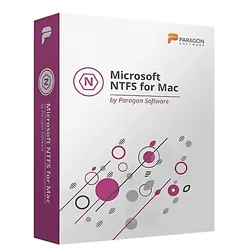
Paragon Microsoft NTFS for Mac 17Paragon Microsoft NTFS für Mac – Voller Zugriff auf Windows-Laufwerke Haben Sie eine Windows-formatierte Festplatte, SSD oder einen USB-Stick und möchten auf Ihrem Mac darauf zugreifen? Mit Microsoft NTFS für Mac von Paragon Software erhalten Sie vollständigen Lese- und Schreibzugriff auf NTFS-Laufwerke, die mit Ihrem Mac verbunden sind. Ganz gleich, ob Sie Dateien schreiben, kopieren, verschieben oder löschen möchten – dieses Tool macht es nahtlos und einfach möglich. Vollständiger Lese- und Schreibzugriff auf NTFS-Volumes macOS unterstützt standardmäßig nur den Lesezugriff auf NTFS-formatierten Laufwerken. Wenn Sie jedoch uneingeschränkten Zugriff benötigen, um Dateien zu bearbeiten oder zu löschen, ist Microsoft NTFS für Mac von Paragon Software die perfekte Lösung. Es sorgt für superschnellen und vollständigen Lese- und Schreibzugriff auf Ihre Windows-Laufwerke, ganz gleich ob es sich um HDDs, SSDs oder USB-Sticks handelt. Nahtlose Nutzererfahrung Wenn Sie mit dem Festplatten-Dienstprogramm von Apple vertraut sind, wird Ihnen die Nutzung von Microsoft NTFS für Mac leichtfallen. Selbst wenn Sie das Tool noch nie benutzt haben, werden Sie es innerhalb weniger Minuten meistern. Die nahtlose Integration und benutzerfreundliche Oberfläche sorgen dafür, dass Sie ohne Unterbrechungen arbeiten können. Vorteile von Microsoft NTFS für Mac Superschnell: Bis zu 6-mal schneller als vergleichbare Lösungen. Einfach zu bedienen: Eine intuitive Benutzeroberfläche, die sich nahtlos in macOS integriert. Kompatibilität: Unterstützt macOS Sequoia und zwei vorherige Versionen. Apple Silicon Ready: Voll kompatibel mit Apple M1, M2 und M3 Technologien. Funktionen von Microsoft NTFS für Mac Schreibgeschütztes Mounten: Sensible Daten ohne Änderungen einsehen. Kein automatisches Mounten: Manuelle Steuerung des Zugriffs auf Volumes. Mounten, Unmounten und Überprüfen von NTFS-Volumes direkt auf Ihrem Mac. Nahtlose Integration mit macOS und dem Apple Festplatten-Dienstprogramm. Unterstützt das Booten von Windows-Installationen auf NTFS-Laufwerken direkt vom Mac aus. Neuheiten Kompatibilität mit Apple Silicon M1, M2 und M3 für zukunftssicheres Arbeiten. Optimierung für macOS Sequoia und zwei ältere Versionen für eine breite Unterstützung. So einfach – Schritt für Schritt zur Installation 1. Installieren Laden Sie Microsoft NTFS für Mac von Paragon Software herunter und installieren Sie es auf Ihrem Mac. 2. Starten Starten Sie Ihren Mac neu. 3. Fertig! NTFS-Laufwerke, die mit Ihrem Mac verbunden sind, werden automatisch gemountet und im Finder angezeigt. Vergleichstabelle: Paragon Microsoft NTFS for Mac 16 vs. Paragon Microsoft NTFS for Mac 17 Funktionen Paragon NTFS for Mac 16 Paragon NTFS for Mac 17 Vollständiger Lese- und Schreibzugriff auf NTFS ✔️ ✔️ Automatisches Mounten von NTFS-Laufwerken ✔️ ✔️ (mit erweiterten Optionen) Kompatibilität mit Apple Silicon (M1, M2) ❌ ✔️ Unterstützte Betriebssysteme bis macOS Sonoma macOS Sierra bis macOS Sequoia Verbesserte Leistung und Geschwindigkeit ❌ ✔️ (bis zu 6x schneller) Volume-Verwaltung (Formatieren, Überprüfen, Reparieren) ✔️ ✔️ (mit verbesserten Optionen) Kompatibilität mit Boot Camp ✔️ ✔️ Kompatibilität mit Software von Drittanbietern (VMware, Parallels) ✔️ ✔️ So aktivieren Sie Ihre Lizenz auf einem anderen Mac Sie können Ihre Lizenz problemlos auf einem anderen Mac-Rechner aktivieren. Folgen Sie diesen einfachen Schritten, um das Produkt erneut zu aktivieren: Beim Licensing Center anmelden: Besuchen Sie das Licensing Center und melden Sie sich mit Ihren Zugangsdaten an. Produkt auswählen: Suchen Sie in der Liste unter „Meine Produkte“ nach dem gewünschten Produkt und klicken Sie darauf. Aktivierte Lizenzen verwalten: Sie sehen eine Übersicht der bisher aktivierten Lizenzen. Wählen Sie die passende Aktivierung und klicken Sie auf „Freigeben“. Freigeben der Lizenz: Dadurch wird die Zuordnung der Lizenz zu Ihrem alten Rechner aufgehoben. Produkt erneut aktivieren: Nach der Freigabe können Sie Ihre Lizenz problemlos auf Ihrem neuen Mac-Rechner aktivieren. Mit diesem einfachen Verfahren können Sie Ihre Lizenz jederzeit auf einem anderen Gerät verwenden, ohne zusätzliche Kosten oder Komplikationen Geeignet für folgende Anwender Dieses Produkt ist ideal für eine Vielzahl von Mac-Nutzern, die auf Windows-NTFS-Laufwerke zugreifen oder Dateien zwischen macOS und Windows teilen möchten: Mac-Anwender, die auf Windows-Laufwerke zugreifen müssen: Nutzer, die regelmäßig externe Festplatten, USB-Sticks oder SSDs verwenden, die mit dem Windows-NTFS-Dateisystem formatiert sind. Unternehmen und Privatpersonen: Perfekt für den Einsatz in gemischten macOS- und Windows-Umgebungen, sowohl für private Nutzer als auch für Unternehmen, die plattformübergreifend arbeiten. Professionelle Anwender: Ideal für IT-Profis, Designer und Entwickler, die häufig zwischen verschiedenen Betriebssystemen wechseln müssen. Nutzer von Apple Boot Camp: Anwende...27,95 €*Versand: 0,00 €Sichere Weiterleitung zum Anbieter
-
EaseUS NTFS for Mac (Lifetime Upgrades)Windows-Laufwerke am Mac voll nutzen – mit EaseUS NTFS for Mac Ihr Mac zeigt Dateien auf der externen Festplatte an, lässt aber weder Kopieren noch Löschen zu? Das liegt am Windows-Dateisystem NTFS, das macOS nur lesen kann. EaseUS NTFS for Mac schaltet den vollen Schreibzugriff frei – ohne Formatieren und ohne Terminal-Befehle. Entwickelt wird der Treiber von EaseUS , einem bekannten Spezialisten für Datenträger- und Datenrettungssoftware. Lesen & Schreiben auf NTFS Apple Silicon & Intel Ein-/Aushängen per Klick macOS bis Sonoma Inhalt dieser Seite Warum der Mac nicht schreiben kann So hilft EaseUS NTFS for Mac Externe Festplatten Funktionen Treiber oder formatieren? Kaufen bei Blitzhandel24 Systemanforderungen FAQ Was ist NTFS – und warum kann der Mac nicht darauf schreiben? NTFS ist das Standard-Dateisystem von Windows. Externe Festplatten, SSDs und USB-Sticks, die unter Windows 11 oder älteren Versionen eingerichtet wurden, sind deshalb meist NTFS-formatiert – viele Laufwerke werden sogar ab Werk so ausgeliefert. macOS kann NTFS-Volumes zwar lesen, aber nicht beschreiben. Die Folge: Dateien lassen sich weder ändern noch kopieren, umbenennen oder löschen. Typische Fehlermeldungen: „Ordner von externer Festplatte am Mac nicht löschen können“ oder „Keine Berechtigung zum Schreiben auf die externe Festplatte“ – fast immer steckt ein NTFS-formatiertes Laufwerk dahinter. So hilft EaseUS NTFS for Mac EaseUS NTFS for Mac ist ein Treiber, der macOS den vollständigen Umgang mit NTFS-Laufwerken ermöglicht. Sie können Dateien lesen, schreiben, kopieren, umbenennen, löschen, importieren und exportieren – auf internen wie externen Datenträgern. Dokumente, Videos oder Fotos wandern so ohne Umweg zwischen Mac und Windows-Laufwerk hin und her. Word- und Excel-Dateien von der Windows-Festplatte öffnen und speichern Sie direkt mit Microsoft Office für Mac , ohne sie vorher auf den Mac kopieren zu müssen. Ein- und Aushängen direkt aus der Statusleiste Kein Herumhantieren mehr mit Terminal-Befehlen: EaseUS NTFS for Mac zeigt Ihre NTFS-Laufwerke in der Mac-Statusleiste an. Von dort hängen Sie Volumes mit einem Klick ein oder aus und greifen schnell auf Dateien zu. NTFS-Treiber für externe Festplatten und USB-Sticks Viele externe Festplatten von Western Digital, Seagate, SanDisk oder LaCie sind ab Werk mit NTFS formatiert. Mit EaseUS NTFS for Mac werden sie am Mac lesbar, beschreibbar und bearbeitbar – schreibgeschützte USB-Laufwerke gehören damit der Vergangenheit an. Funktionen von EaseUS NTFS for Mac Voller Lese- und Schreibzugriff NTFS am Mac sofort aktivieren und Dateien wie gewohnt öffnen, bearbeiten, kopieren und löschen. Interne und externe Laufwerke Ob interne Partition, externe Festplatte oder USB-Stick – alle NTFS-Datenträger lassen sich voll nutzen. Mehrere Dateisysteme Neben NTFS werden auch exFAT, FAT32, HFS+ und APFS unterstützt. Hilfe bei nicht eingebundenen Laufwerken Erscheint eine NTFS-Platte wie die WD My Passport oder eine LaCie nicht im Finder, hängen Sie sie mit EaseUS NTFS for Mac einfach manuell ein. NTFS-Treiber, macOS-Bordmittel oder neu formatieren? Wer ein Windows-Laufwerk am Mac beschreiben will, hat im Grunde drei Wege. Der Vergleich zeigt, warum ein Treiber meist die beste Wahl ist: Kriterium macOS ohne Zusatzsoftware Laufwerk auf exFAT formatieren EaseUS NTFS for Mac NTFS-Dateien lesen ✔ – (kein NTFS mehr) ✔ Schreiben, kopieren, löschen ✘ ✔ ✔ Vorhandene Daten bleiben erhalten ✔ ✘ Formatieren löscht alles ✔ Laufwerk bleibt NTFS für Windows ✔ ✘ ✔ Ein-/Aushängen in der Statusleiste ✘ ✘ ✔ Aufwand Keiner, aber nur Lesezugriff Daten sichern, formatieren, zurückspielen Installieren und loslegen Wer trotzdem formatieren möchte, sollte vorher eine vollständige Kopie aller Daten anlegen – passende Programme für die Datensicherung verhindern, dass dabei etwas verloren geht. EaseUS NTFS for Mac bei Blitzhandel24 kaufen Lizenzschlüssel per E-Mail Ihr Schlüssel kommt digital zu Ihnen. Sie können gegen Aufpreis einen Versand über USB-Datenträger bevorzugen. Rechnung mit Steuerausweis Für jede Bestellung erhalten Sie eine Rechnung, auf der die Mehrwertsteuer separat aufgeführt ist – ideal für Selbstständige und Firmen. Schnell startklar Software installieren, Lizenzschlüssel eingeben und Ihre NTFS-Laufwerke sofort beschreiben. Systemanforderungen Bereich Details Betriebssystem macOS 14 Sonoma, 13 Ventura, 12 Monterey, 11 Big Sur, 10.15 Catalina, 10.14 Mojave, 10.13 High Sierra Mac-Geräte Mac mini, MacBook, MacBook Air, MacBook Pro, iMac, iMac Pro, Mac Pro Prozessor Intel, Intel mit T2-Sicherheitschip, Apple Silicon M1, M1 Pro, M1 Max und M2 Dateisysteme NTFS, HFS+, APFS, FAT, exFAT Laufwerkstypen Festplatte, externe Festplatte, SSD, USB-Laufwerk, Thunderbolt-Laufwerk, SD-Karte, CF-Karte Laufwerksmarken u. a. WD My Passport, WD Expansion, WD Elements, Seagate, SanDisk, Silicon Power, Samsung, Kingston, LaCie Speicherplatz Mindestens 100 MB frei Laufwerke, die zwischen Windows-PCs und Mac w...27,95 €*Versand: 0,00 €Sichere Weiterleitung zum Anbieter


-
Was sind die Vorteile von Cloud Computing gegenüber herkömmlichen IT-Infrastrukturen?
Die Vorteile von Cloud Computing gegenüber herkömmlichen IT-Infrastrukturen sind die Skalierbarkeit, Flexibilität und Kosteneffizienz. Unternehmen können Ressourcen nach Bedarf hinzufügen oder entfernen, ohne physische Hardware zu kaufen. Außerdem ermöglicht die Cloud den Zugriff auf Daten und Anwendungen von überall und jederzeit. **
-
Was versteht man unter IT Consulting?
Was versteht man unter IT Consulting? IT Consulting bezieht sich auf die Dienstleistungen, die von Experten in der Informationstechnologiebranche angeboten werden, um Unternehmen bei der Planung, Implementierung und Verwaltung ihrer IT-Systeme zu unterstützen. Dies kann die Entwicklung von IT-Strategien, die Auswahl und Implementierung von Softwarelösungen, die Optimierung von IT-Infrastrukturen und die Schulung von Mitarbeitern umfassen. IT-Berater helfen Unternehmen dabei, ihre IT-Ressourcen effizienter zu nutzen, Kosten zu senken, Risiken zu minimieren und Wettbewerbsvorteile zu erzielen. Letztendlich zielt IT Consulting darauf ab, Unternehmen dabei zu unterstützen, ihre Geschäftsziele durch den Einsatz von Informationstechnologie zu erreichen. **
-
Wie kann die Speicherplatzverwaltung in verschiedenen Bereichen wie IT, Datenbankmanagement und Cloud Computing optimiert werden, um effiziente Ressourcennutzung und Kosteneinsparungen zu erreichen?
In der IT können Unternehmen die Speicherplatzverwaltung optimieren, indem sie regelmäßig nicht mehr benötigte Dateien und Daten löschen, die Speicherplatz belegen. Zudem können sie auf effiziente Datenkomprimierungstechniken zurückgreifen, um den Speicherbedarf zu reduzieren. Im Datenbankmanagement können Unternehmen die Speicherplatzverwaltung optimieren, indem sie regelmäßig Datenbankbereinigungen durchführen, um nicht mehr benötigte Daten zu entfernen. Zudem können sie die Datenbankindizierung verbessern, um den Speicherplatz effizienter zu nutzen. Im Bereich des Cloud Computing können Unternehmen die Speicherplatzverwaltung optimieren, indem sie die Nutzung von automatisierten Skalierungsfunktionen nutzen, um den Speicherbedarf dynamisch an die Anforderungen anzupassen. Zudem können sie auf Cloud-Speicherlösungen **
-
Wie kann die Speicherplatzverwaltung in verschiedenen Bereichen wie IT, Datenbankmanagement und Cloud Computing optimiert werden, um effiziente Ressourcennutzung und Kosteneinsparungen zu ermöglichen?
In der IT können Unternehmen die Speicherplatzverwaltung optimieren, indem sie regelmäßig nicht mehr benötigte Dateien und Daten löschen, die Speicherplatz belegen. Zudem können sie die Speicherplatznutzung überwachen und bei Bedarf Kapazitäten erweitern oder reduzieren. Im Datenbankmanagement können effiziente Indexierung und Datenkomprimierungstechniken eingesetzt werden, um den Speicherplatzbedarf zu reduzieren. Zudem können Archivierungslösungen genutzt werden, um selten genutzte Daten aus der primären Datenbank zu entfernen und Speicherplatz freizugeben. Im Cloud Computing können Unternehmen die Speicherplatzverwaltung optimieren, indem sie dynamische Skalierung nutzen, um bei Bedarf zusätzlichen Speicherplatz hinzuzufügen und bei geringer Auslastung Ressourcen freizugeben. Zudem **

Was bedeutet NTFS formatieren?
NTFS steht für "New Technology File System" und ist ein Dateisystem, das von Microsoft für Windows-Betriebssysteme entwickelt wurde. Das Formatieren einer Festplatte oder eines USB-Sticks im NTFS-Format bedeutet, dass die Datenstrukturen auf dem Speichergerät entsprechend den NTFS-Spezifikationen neu organisiert werden. Dadurch können größere Dateien gespeichert werden, die Dateisystemintegrität verbessert und die Leistung des Speichergeräts optimiert werden. Beim Formatieren im NTFS-Format werden alle vorhandenen Daten auf dem Speichergerät gelöscht, daher ist es wichtig, vorher eine Sicherungskopie anzufertigen. NTFS bietet auch erweiterte Sicherheits- und Verschlüsselungsfunktionen, die die Datensicherheit erhöhen. **
Was heißt NTFS formatieren?
NTFS steht für New Technology File System und ist ein Dateisystem, das von Microsoft für Windows-Betriebssysteme entwickelt wurde. Das Formatieren einer Festplatte oder eines USB-Sticks im NTFS-Format bedeutet, dass die Daten auf dem Speichergerät gelöscht und die Dateistruktur entsprechend den NTFS-Spezifikationen neu erstellt werden. Dadurch können größere Dateien und Partitionen unterstützt werden, sowie eine verbesserte Sicherheit und Zuverlässigkeit gewährleistet werden. Bevor man eine Festplatte im NTFS-Format formatiert, sollte man sicherstellen, dass alle wichtigen Daten gesichert sind, da der Vorgang alle vorhandenen Daten unwiderruflich löscht. Es ist auch wichtig zu beachten, dass Geräte, die im NTFS-Format formatiert sind, möglicherweise nicht von allen Betriebssystemen oder Geräten unterstützt werden. **
Top-Angebote
Produkte zum Begriff NTFS:
-
Microsoft NTFS für Mac 15Microsoft NTFS für Mac 15 - Die ultimative Lösung für den Datenaustausch zwischen Mac und Windows Hauptmerkmale von Microsoft NTFS für Mac 15 Microsoft NTFS für Mac 15 ist eine zuverlässige und schnelle Software, die es Ihnen ermöglicht, NTFS-Partitionen auf Ihrem Mac zu lesen und zu beschreiben. Hier sind einige der Hauptmerkmale von Microsoft NTFS für Mac 15: Leistungsstark: Microsoft NTFS für Mac 15 ist eine leistungsstarke Software, die NTFS-Partitionen schnell und zuverlässig auf Ihrem Mac liest und schreibt. Nahtlose Integration: Die Software integriert sich nahtlos in das Betriebssystem Ihres Macs und ermöglicht Ihnen den einfachen Zugriff auf NTFS-Partitionen. Sicherheit und Zuverlässigkeit: Microsoft NTFS für Mac 15 bietet eine sichere und zuverlässige Möglichkeit, Daten zwischen Mac und Windows auszutauschen, ohne dass es zu Datenverlust oder Systemfehlern kommt. Unterstützu...21,90 €*Versand: 0,00 €Sichere Weiterleitung zum Anbieter
-
Microsoft NTFS für Mac 16Microsoft NTFS for Mac Voller Lese- und Schreibzugriff garantiert! Microsoft NTFS ist eines der wichtigsten Dateisysteme von Windows. Wenn Sie mit einem Mac arbeiten und Dateien von einer unter Windows formatierten Festplatte, SSD oder einem Flash-Laufwerk lesen oder schreiben möchten, benötigen Sie Microsoft NTFS für Mac von Paragon Software. Schreiben, bearbeiten, kopieren, verschieben und löschen Sie Dateien auf Microsoft NTFS-Volumes von Ihrem Mac aus! Schnell, nahtlos, einfach zu bedienen. Sie können Microsoft NTFS-Laufwerke einbinden, ausbinden, verifizieren, formatieren oder als Startlaufwerk einrichten. Schreiben Sie Dateien auf Microsoft NTFS-Laufwerke auf Ihrem Mac Sie können von Ihrem Mac aus keine Dateien auf Microsoft NTFS-formatierte Laufwerke schreiben, kopieren, bearbeiten oder löschen? Das liegt daran, dass macOS nur eingeschränkte Unterstützung für Windo...19,95 €*Versand: 0,00 €Sichere Weiterleitung zum Anbieter
-
Paragon Microsoft NTFS for Mac 17Paragon Microsoft NTFS für Mac – Voller Zugriff auf Windows-Laufwerke Haben Sie eine Windows-formatierte Festplatte, SSD oder einen USB-Stick und möchten auf Ihrem Mac darauf zugreifen? Mit Microsoft NTFS für Mac von Paragon Software erhalten Sie vollständigen Lese- und Schreibzugriff auf NTFS-Laufwerke, die mit Ihrem Mac verbunden sind. Ganz gleich, ob Sie Dateien schreiben, kopieren, verschieben oder löschen möchten – dieses Tool macht es nahtlos und einfach möglich. Vollständiger Lese- und Schreibzugriff auf NTFS-Volumes macOS unterstützt standardmäßig nur den Lesezugriff auf NTFS-formatierten Laufwerken. Wenn Sie jedoch uneingeschränkten Zugriff benötigen, um Dateien zu bearbeiten oder zu löschen, ist Microsoft NTFS für Mac von Paragon Software die perfekte Lösung. Es sorgt für superschnellen und vollständigen Lese- und Schreibzugriff auf Ihre Windows-Laufwerke, ganz gleich ob es sich um HDDs, SSDs oder USB-Sticks handelt. Nahtlose Nutzererfahrung Wenn Sie mit dem Festplatten-Dienstprogramm von Apple vertraut sind, wird Ihnen die Nutzung von Microsoft NTFS für Mac leichtfallen. Selbst wenn Sie das Tool noch nie benutzt haben, werden Sie es innerhalb weniger Minuten meistern. Die nahtlose Integration und benutzerfreundliche Oberfläche sorgen dafür, dass Sie ohne Unterbrechungen arbeiten können. Vorteile von Microsoft NTFS für Mac Superschnell: Bis zu 6-mal schneller als vergleichbare Lösungen. Einfach zu bedienen: Eine intuitive Benutzeroberfläche, die sich nahtlos in macOS integriert. Kompatibilität: Unterstützt macOS Sequoia und zwei vorherige Versionen. Apple Silicon Ready: Voll kompatibel mit Apple M1, M2 und M3 Technologien. Funktionen von Microsoft NTFS für Mac Schreibgeschütztes Mounten: Sensible Daten ohne Änderungen einsehen. Kein automatisches Mounten: Manuelle Steuerung des Zugriffs auf Volumes. Mounten, Unmounten und Überprüfen von NTFS-Volumes direkt auf Ihrem Mac. Nahtlose Integration mit macOS und dem Apple Festplatten-Dienstprogramm. Unterstützt das Booten von Windows-Installationen auf NTFS-Laufwerken direkt vom Mac aus. Neuheiten Kompatibilität mit Apple Silicon M1, M2 und M3 für zukunftssicheres Arbeiten. Optimierung für macOS Sequoia und zwei ältere Versionen für eine breite Unterstützung. So einfach – Schritt für Schritt zur Installation 1. Installieren Laden Sie Microsoft NTFS für Mac von Paragon Software herunter und installieren Sie es auf Ihrem Mac. 2. Starten Starten Sie Ihren Mac neu. 3. Fertig! NTFS-Laufwerke, die mit Ihrem Mac verbunden sind, werden automatisch gemountet und im Finder angezeigt. Vergleichstabelle: Paragon Microsoft NTFS for Mac 16 vs. Paragon Microsoft NTFS for Mac 17 Funktionen Paragon NTFS for Mac 16 Paragon NTFS for Mac 17 Vollständiger Lese- und Schreibzugriff auf NTFS ✔️ ✔️ Automatisches Mounten von NTFS-Laufwerken ✔️ ✔️ (mit erweiterten Optionen) Kompatibilität mit Apple Silicon (M1, M2) ❌ ✔️ Unterstützte Betriebssysteme bis macOS Sonoma macOS Sierra bis macOS Sequoia Verbesserte Leistung und Geschwindigkeit ❌ ✔️ (bis zu 6x schneller) Volume-Verwaltung (Formatieren, Überprüfen, Reparieren) ✔️ ✔️ (mit verbesserten Optionen) Kompatibilität mit Boot Camp ✔️ ✔️ Kompatibilität mit Software von Drittanbietern (VMware, Parallels) ✔️ ✔️ So aktivieren Sie Ihre Lizenz auf einem anderen Mac Sie können Ihre Lizenz problemlos auf einem anderen Mac-Rechner aktivieren. Folgen Sie diesen einfachen Schritten, um das Produkt erneut zu aktivieren: Beim Licensing Center anmelden: Besuchen Sie das Licensing Center und melden Sie sich mit Ihren Zugangsdaten an. Produkt auswählen: Suchen Sie in der Liste unter „Meine Produkte“ nach dem gewünschten Produkt und klicken Sie darauf. Aktivierte Lizenzen verwalten: Sie sehen eine Übersicht der bisher aktivierten Lizenzen. Wählen Sie die passende Aktivierung und klicken Sie auf „Freigeben“. Freigeben der Lizenz: Dadurch wird die Zuordnung der Lizenz zu Ihrem alten Rechner aufgehoben. Produkt erneut aktivieren: Nach der Freigabe können Sie Ihre Lizenz problemlos auf Ihrem neuen Mac-Rechner aktivieren. Mit diesem einfachen Verfahren können Sie Ihre Lizenz jederzeit auf einem anderen Gerät verwenden, ohne zusätzliche Kosten oder Komplikationen Geeignet für folgende Anwender Dieses Produkt ist ideal für eine Vielzahl von Mac-Nutzern, die auf Windows-NTFS-Laufwerke zugreifen oder Dateien zwischen macOS und Windows teilen möchten: Mac-Anwender, die auf Windows-Laufwerke zugreifen müssen: Nutzer, die regelmäßig externe Festplatten, USB-Sticks oder SSDs verwenden, die mit dem Windows-NTFS-Dateisystem formatiert sind. Unternehmen und Privatpersonen: Perfekt für den Einsatz in gemischten macOS- und Windows-Umgebungen, sowohl für private Nutzer als auch für Unternehmen, die plattformübergreifend arbeiten. Professionelle Anwender: Ideal für IT-Profis, Designer und Entwickler, die häufig zwischen verschiedenen Betriebssystemen wechseln müssen. Nutzer von Apple Boot Camp: Anwende...27,95 €*Versand: 0,00 €Sichere Weiterleitung zum Anbieter
-
EaseUS NTFS for Mac (Lifetime Upgrades)Windows-Laufwerke am Mac voll nutzen – mit EaseUS NTFS for Mac Ihr Mac zeigt Dateien auf der externen Festplatte an, lässt aber weder Kopieren noch Löschen zu? Das liegt am Windows-Dateisystem NTFS, das macOS nur lesen kann. EaseUS NTFS for Mac schaltet den vollen Schreibzugriff frei – ohne Formatieren und ohne Terminal-Befehle. Entwickelt wird der Treiber von EaseUS , einem bekannten Spezialisten für Datenträger- und Datenrettungssoftware. Lesen & Schreiben auf NTFS Apple Silicon & Intel Ein-/Aushängen per Klick macOS bis Sonoma Inhalt dieser Seite Warum der Mac nicht schreiben kann So hilft EaseUS NTFS for Mac Externe Festplatten Funktionen Treiber oder formatieren? Kaufen bei Blitzhandel24 Systemanforderungen FAQ Was ist NTFS – und warum kann der Mac nicht darauf schreiben? NTFS ist das Standard-Dateisystem von Windows. Externe Festplatten, SSDs und USB-Sticks, die unter Windows 11 oder älteren Versionen eingerichtet wurden, sind deshalb meist NTFS-formatiert – viele Laufwerke werden sogar ab Werk so ausgeliefert. macOS kann NTFS-Volumes zwar lesen, aber nicht beschreiben. Die Folge: Dateien lassen sich weder ändern noch kopieren, umbenennen oder löschen. Typische Fehlermeldungen: „Ordner von externer Festplatte am Mac nicht löschen können“ oder „Keine Berechtigung zum Schreiben auf die externe Festplatte“ – fast immer steckt ein NTFS-formatiertes Laufwerk dahinter. So hilft EaseUS NTFS for Mac EaseUS NTFS for Mac ist ein Treiber, der macOS den vollständigen Umgang mit NTFS-Laufwerken ermöglicht. Sie können Dateien lesen, schreiben, kopieren, umbenennen, löschen, importieren und exportieren – auf internen wie externen Datenträgern. Dokumente, Videos oder Fotos wandern so ohne Umweg zwischen Mac und Windows-Laufwerk hin und her. Word- und Excel-Dateien von der Windows-Festplatte öffnen und speichern Sie direkt mit Microsoft Office für Mac , ohne sie vorher auf den Mac kopieren zu müssen. Ein- und Aushängen direkt aus der Statusleiste Kein Herumhantieren mehr mit Terminal-Befehlen: EaseUS NTFS for Mac zeigt Ihre NTFS-Laufwerke in der Mac-Statusleiste an. Von dort hängen Sie Volumes mit einem Klick ein oder aus und greifen schnell auf Dateien zu. NTFS-Treiber für externe Festplatten und USB-Sticks Viele externe Festplatten von Western Digital, Seagate, SanDisk oder LaCie sind ab Werk mit NTFS formatiert. Mit EaseUS NTFS for Mac werden sie am Mac lesbar, beschreibbar und bearbeitbar – schreibgeschützte USB-Laufwerke gehören damit der Vergangenheit an. Funktionen von EaseUS NTFS for Mac Voller Lese- und Schreibzugriff NTFS am Mac sofort aktivieren und Dateien wie gewohnt öffnen, bearbeiten, kopieren und löschen. Interne und externe Laufwerke Ob interne Partition, externe Festplatte oder USB-Stick – alle NTFS-Datenträger lassen sich voll nutzen. Mehrere Dateisysteme Neben NTFS werden auch exFAT, FAT32, HFS+ und APFS unterstützt. Hilfe bei nicht eingebundenen Laufwerken Erscheint eine NTFS-Platte wie die WD My Passport oder eine LaCie nicht im Finder, hängen Sie sie mit EaseUS NTFS for Mac einfach manuell ein. NTFS-Treiber, macOS-Bordmittel oder neu formatieren? Wer ein Windows-Laufwerk am Mac beschreiben will, hat im Grunde drei Wege. Der Vergleich zeigt, warum ein Treiber meist die beste Wahl ist: Kriterium macOS ohne Zusatzsoftware Laufwerk auf exFAT formatieren EaseUS NTFS for Mac NTFS-Dateien lesen ✔ – (kein NTFS mehr) ✔ Schreiben, kopieren, löschen ✘ ✔ ✔ Vorhandene Daten bleiben erhalten ✔ ✘ Formatieren löscht alles ✔ Laufwerk bleibt NTFS für Windows ✔ ✘ ✔ Ein-/Aushängen in der Statusleiste ✘ ✘ ✔ Aufwand Keiner, aber nur Lesezugriff Daten sichern, formatieren, zurückspielen Installieren und loslegen Wer trotzdem formatieren möchte, sollte vorher eine vollständige Kopie aller Daten anlegen – passende Programme für die Datensicherung verhindern, dass dabei etwas verloren geht. EaseUS NTFS for Mac bei Blitzhandel24 kaufen Lizenzschlüssel per E-Mail Ihr Schlüssel kommt digital zu Ihnen. Sie können gegen Aufpreis einen Versand über USB-Datenträger bevorzugen. Rechnung mit Steuerausweis Für jede Bestellung erhalten Sie eine Rechnung, auf der die Mehrwertsteuer separat aufgeführt ist – ideal für Selbstständige und Firmen. Schnell startklar Software installieren, Lizenzschlüssel eingeben und Ihre NTFS-Laufwerke sofort beschreiben. Systemanforderungen Bereich Details Betriebssystem macOS 14 Sonoma, 13 Ventura, 12 Monterey, 11 Big Sur, 10.15 Catalina, 10.14 Mojave, 10.13 High Sierra Mac-Geräte Mac mini, MacBook, MacBook Air, MacBook Pro, iMac, iMac Pro, Mac Pro Prozessor Intel, Intel mit T2-Sicherheitschip, Apple Silicon M1, M1 Pro, M1 Max und M2 Dateisysteme NTFS, HFS+, APFS, FAT, exFAT Laufwerkstypen Festplatte, externe Festplatte, SSD, USB-Laufwerk, Thunderbolt-Laufwerk, SD-Karte, CF-Karte Laufwerksmarken u. a. WD My Passport, WD Expansion, WD Elements, Seagate, SanDisk, Silicon Power, Samsung, Kingston, LaCie Speicherplatz Mindestens 100 MB frei Laufwerke, die zwischen Windows-PCs und Mac w...27,95 €*Versand: 0,00 €Sichere Weiterleitung zum Anbieter
-
Welche Herausforderungen und Best Practices gibt es bei der Datenmigration in den Bereichen IT, Datenbankmanagement und Cloud Computing?
Die Datenmigration in den Bereichen IT, Datenbankmanagement und Cloud Computing kann eine Vielzahl von Herausforderungen mit sich bringen, darunter die Sicherstellung der Datenintegrität, die Minimierung von Ausfallzeiten und die Gewährleistung der Kompatibilität zwischen verschiedenen Systemen. Best Practices umfassen die Durchführung einer gründlichen Analyse der vorhandenen Daten, die Verwendung von automatisierten Tools und Prozessen zur Datenmigration, die Einbindung aller relevanten Stakeholder und die Durchführung von umfassenden Tests, um die Datenintegrität sicherzustellen. Darüber hinaus ist es wichtig, klare Kommunikationswege zu etablieren und ein umfassendes Risikomanagement zu implementieren, um potenzielle Probleme frühzeitig zu erkennen und zu bewältigen. **
-
Was sind die Vorteile von Cloud Computing gegenüber herkömmlichen IT-Infrastrukturen?
Die Vorteile von Cloud Computing gegenüber herkömmlichen IT-Infrastrukturen sind die Skalierbarkeit, Flexibilität und Kosteneffizienz. Unternehmen können Ressourcen nach Bedarf hinzufügen oder reduzieren, ohne in teure Hardware investieren zu müssen. Zudem ermöglicht die Cloud den Zugriff auf Daten und Anwendungen von überall und jederzeit. **
-
Was sind die Vorteile von Cloud Computing gegenüber herkömmlichen IT-Infrastrukturen?
Die Vorteile von Cloud Computing gegenüber herkömmlichen IT-Infrastrukturen sind die Skalierbarkeit, Flexibilität und Kosteneffizienz. Unternehmen können Ressourcen nach Bedarf hinzufügen oder entfernen, ohne physische Hardware zu kaufen. Außerdem ermöglicht die Cloud den Zugriff auf Daten und Anwendungen von überall und jederzeit. **
-
Was versteht man unter IT Consulting?
Was versteht man unter IT Consulting? IT Consulting bezieht sich auf die Dienstleistungen, die von Experten in der Informationstechnologiebranche angeboten werden, um Unternehmen bei der Planung, Implementierung und Verwaltung ihrer IT-Systeme zu unterstützen. Dies kann die Entwicklung von IT-Strategien, die Auswahl und Implementierung von Softwarelösungen, die Optimierung von IT-Infrastrukturen und die Schulung von Mitarbeitern umfassen. IT-Berater helfen Unternehmen dabei, ihre IT-Ressourcen effizienter zu nutzen, Kosten zu senken, Risiken zu minimieren und Wettbewerbsvorteile zu erzielen. Letztendlich zielt IT Consulting darauf ab, Unternehmen dabei zu unterstützen, ihre Geschäftsziele durch den Einsatz von Informationstechnologie zu erreichen. **
Ähnliche Suchbegriffe für NTFS
-
Joy-it RB-JoyPiAdv-BS-ENG Betriebssystem, Programmierung 32 GBAuf dieser 32GB Speicherkarte befindet sich die Educationsoftware für den Joy Pi Advanced, dieser wir zur Nutzung der Software benötigt. Es ist Deutsch oder Englisch frei wählbar. Erleben Sie ein neues Level des digitalen Lernens mit der Joy-Pi Software! Eine einzige, maßgeschneiderte Software begleitet Sie durch eine Welt voller Wissen und Praxis. Unsere eigenentwickelte Lernzentrale öffnet Tore zu einer Fülle an Informationen, detaillierten Erklärungen und interaktiven Tutorials, die das Lernen nicht nur effizient, sondern auch spannend gestalten. Für Nutzer des Joy-Pi Advanced haben wir einen weiteren Clou: Unsere Software lässt sich nahtlos sowohl auf dem Raspberry Pi als auch auf Windows-Geräten ausführen. So garantieren wir maximale Flexibilität und Anpassungsfähigkeit für jeden Lernstil und jedes technische Setup. Mit der Joy-Pi Software ist das Lernen nicht nur Wissensvermittlung, sondern ein Erlebnis!. DER JOY-PI IN ZAHLEN: EINE ERFOLGSGESCHICHTE, DIE NIE ENDET! Hinter jedem großartigen Produkt steckt oft eine noch beeindruckendere Geschichte. Die Joy-Pi Software ist das Ergebnis leidenschaftlicher Hingabe, technischer Brillanz und unermüdlicher Arbeit. Über 300.000 Zeilen Code formen das Herzstück dieser revolutionären Lernplattform. Jede einzelne Zeile repräsentiert die Sorgfalt und das Fachwissen, mit dem unser Team das bestmögliche Lernerlebnis für Sie geschaffen hat. Aber das ist noch nicht alles. Über zwei Jahre hinweg haben wir getüftelt, programmiert und optimiert, um jede Funktion und jedes Feature der Software zuperfektionieren. Das Ergebnis? Eine Software, die in ihrer Komplexität und Effizienz ihresgleichen sucht. Doch wir hören hier nicht auf. Durch ständige Updates erweitern und verbessern wir den Inhalt, sodass er noch nützlicher und relevanter wird. Mit jedem Update wächst die Vielfalt und Qualität unserer Lernplattform, um stets das aktuellste und umfassendste Lernerlebnis zu bieten. Die Wissensdatenbank Ihres Joy-Pi Advanced ist mehr als nur eine Informationsquelle. Sie ist ein Tor zur Welt der Elektronik, in der Neugier auf Expertise trifft. Jeder, von Neulingen bis zu Experten, findet hier genau das, was er sucht. Starten Sie mit unseren leicht verständlichen Erklärungen, die den Einstieg in jedes Modul zum Kinderspiel machen. Wenn Sie dann tiefer eintauchen möchten, bieten wir Ihnen Einblicke in die technischen Details und die komplexe Welt der Mikroelektronik. Doch das ist nur die Spitze des Eisbergs. Unsere detaillierten Schaltbilder verdeutlichen Ihnen die Funktionsweise und den Aufbau jedes Moduls, sodass Sie nicht nur verstehen, was Sie tun, sondern auch warum. Für alle, die bereit sind, sich in die Praxis zu begeben, sind unsere Schritt-für-Schritt-Anleitungen genau das Richtige. Sie begleiten Sie von der ersten Idee bis zur vollendeten Umsetzung, immer mit dem Ziel, dass Sie das Beste aus Ihrem Joy-Pi herausholen. Und für unsere Coding-Enthusiasten haben wir einen besonderen Leckerbissen: präzise Codebeispiele für jedes Modul, perfektioniert und optimiert durch unsere Experten. Ob Sie eine spezifische Funktion ansteuern oder ein komplexes Projekt umsetzen möchten, wir haben den richtigen Code für Sie. Kurzum, unsere Wissensdatenbank ist ein Eldorado für jeden Technikbegeisterten. Jede Information, jeder Tipp, jedes Detail - alles wurde mit höchster Sorgfalt zusammengestellt, um Ihnen das bestmögliche Erlebnis zu bieten19,90 €*Versand: 4,95 €Sichere Weiterleitung zum Anbieter
-
IT-Sicherheit, Fachbücher von Michael Lang, Hans LöhrKompakte Orientierungshilfe für CISOs, Sicherheitsverantwortliche in Unternehmen, Projektleitende und IT-Berater. Best Practices für die Umsetzung im Unternehmen. Mit Erfahrungsberichten mehrerer Chief Information Security Officer (CISO). Ihr exklusiver Vorteil: E-Book im Kauf des gedruckten Buches. Für Unternehmen ist es existenziell, die Sicherheit ihrer Informationen, Systeme und Produkte zu gewährleisten. Dies trifft heute mehr denn je zu, denn mit zunehmender Vernetzung wächst auch die Angriffsfläche: Jedes vernetzte Gerät ist ein potenzielles Einfallstor für Gefährdungen, und das erhöht das Risiko zusätzlich. Doch wie können Sie Ihr Unternehmen vor diesen Gefährdungen schützen und Sicherheit gewährleisten? Die Antwort auf diese Frage – und viele hilfreiche Impulse und Best Practices – bietet Ihnen dieser Praxisratgeber zum Thema IT-Sicherheit. Es werden alle für Entscheider relevanten Aspekte der IT-Sicherheit beschrieben und das für weiterführende Entscheidungen erforderliche Know-how zielgerichtet vermittelt. Das Buch dient als Leitfaden auf Ihrem Weg zur konsequenten und gleichzeitig effizienten Sicherstellung und Umsetzung von IT-Sicherheit im Unternehmen. Aus dem Inhalt: - Ziele von IT-Security (Vertraulichkeit, Integrität, Verfügbarkeit) - Grundlegende Massnahmen (Berechtigungen zuteilen, Ausfallplanung, Tests etc.) - Absicherung der IT-Infrastruktur im Unternehmen - IT-Security in der Cloud - Systematische Umsetzung von Bedrohungs- und Risikoanalysen - Sichere Produktentwicklung - Sicherheit in Produktionsnetzen und -anlagen - Rechtliche Rahmenbedingungen - Organisation des IT-Sicherheitsmanagements im Unternehmen - Sicherheitsstandards und -zertifizierungen - Relevante Wechselwirkungen zwischen Datenschutz und IT-Sicherheit Bei den Autoren des Buches handelt es sich um ausgewiesene Experten aus dem Themenbereich IT-Sicherheit. Dazu zählen Berater, Entscheidungsträger und Professoren.39,99 €*Versand: 0,00 €Sichere Weiterleitung zum Anbieter
-
Wie kann die Speicherplatzverwaltung in verschiedenen Bereichen wie IT, Datenbankmanagement und Cloud Computing optimiert werden, um effiziente Ressourcennutzung und Kosteneinsparungen zu erreichen?
In der IT können Unternehmen die Speicherplatzverwaltung optimieren, indem sie regelmäßig nicht mehr benötigte Dateien und Daten löschen, die Speicherplatz belegen. Zudem können sie auf effiziente Datenkomprimierungstechniken zurückgreifen, um den Speicherbedarf zu reduzieren. Im Datenbankmanagement können Unternehmen die Speicherplatzverwaltung optimieren, indem sie regelmäßig Datenbankbereinigungen durchführen, um nicht mehr benötigte Daten zu entfernen. Zudem können sie die Datenbankindizierung verbessern, um den Speicherplatz effizienter zu nutzen. Im Bereich des Cloud Computing können Unternehmen die Speicherplatzverwaltung optimieren, indem sie die Nutzung von automatisierten Skalierungsfunktionen nutzen, um den Speicherbedarf dynamisch an die Anforderungen anzupassen. Zudem können sie auf Cloud-Speicherlösungen **
-
Wie kann die Speicherplatzverwaltung in verschiedenen Bereichen wie IT, Datenbankmanagement und Cloud Computing optimiert werden, um effiziente Ressourcennutzung und Kosteneinsparungen zu ermöglichen?
In der IT können Unternehmen die Speicherplatzverwaltung optimieren, indem sie regelmäßig nicht mehr benötigte Dateien und Daten löschen, die Speicherplatz belegen. Zudem können sie die Speicherplatznutzung überwachen und bei Bedarf Kapazitäten erweitern oder reduzieren. Im Datenbankmanagement können effiziente Indexierung und Datenkomprimierungstechniken eingesetzt werden, um den Speicherplatzbedarf zu reduzieren. Zudem können Archivierungslösungen genutzt werden, um selten genutzte Daten aus der primären Datenbank zu entfernen und Speicherplatz freizugeben. Im Cloud Computing können Unternehmen die Speicherplatzverwaltung optimieren, indem sie dynamische Skalierung nutzen, um bei Bedarf zusätzlichen Speicherplatz hinzuzufügen und bei geringer Auslastung Ressourcen freizugeben. Zudem **
-
Was bedeutet NTFS formatieren?
NTFS steht für "New Technology File System" und ist ein Dateisystem, das von Microsoft für Windows-Betriebssysteme entwickelt wurde. Das Formatieren einer Festplatte oder eines USB-Sticks im NTFS-Format bedeutet, dass die Datenstrukturen auf dem Speichergerät entsprechend den NTFS-Spezifikationen neu organisiert werden. Dadurch können größere Dateien gespeichert werden, die Dateisystemintegrität verbessert und die Leistung des Speichergeräts optimiert werden. Beim Formatieren im NTFS-Format werden alle vorhandenen Daten auf dem Speichergerät gelöscht, daher ist es wichtig, vorher eine Sicherungskopie anzufertigen. NTFS bietet auch erweiterte Sicherheits- und Verschlüsselungsfunktionen, die die Datensicherheit erhöhen. **
-
Was heißt NTFS formatieren?
NTFS steht für New Technology File System und ist ein Dateisystem, das von Microsoft für Windows-Betriebssysteme entwickelt wurde. Das Formatieren einer Festplatte oder eines USB-Sticks im NTFS-Format bedeutet, dass die Daten auf dem Speichergerät gelöscht und die Dateistruktur entsprechend den NTFS-Spezifikationen neu erstellt werden. Dadurch können größere Dateien und Partitionen unterstützt werden, sowie eine verbesserte Sicherheit und Zuverlässigkeit gewährleistet werden. Bevor man eine Festplatte im NTFS-Format formatiert, sollte man sicherstellen, dass alle wichtigen Daten gesichert sind, da der Vorgang alle vorhandenen Daten unwiderruflich löscht. Es ist auch wichtig zu beachten, dass Geräte, die im NTFS-Format formatiert sind, möglicherweise nicht von allen Betriebssystemen oder Geräten unterstützt werden. **
* Alle Preise verstehen sich inklusive der gesetzlichen Mehrwertsteuer und ggf. zuzüglich Versandkosten. Die Angebotsinformationen basieren auf den Angaben des jeweiligen Shops und werden über automatisierte Prozesse aktualisiert. Eine Aktualisierung in Echtzeit findet nicht statt, so dass es im Einzelfall zu Abweichungen kommen kann. ** Hinweis: Teile dieses Inhalts wurden von KI erstellt.